




AMT远程控制的核心特点
硬件级带外管理 AMT通过独立管理通道实现设备维护,即使设备关机、操作系统崩溃或蓝屏,只要通电并联网即可远程操作。支持远程开机、重启、BIOS设置修改及系统安装,无需依赖操作系统状态。
集成安全与可管理性 基于英特尔® vPro® Enterprise平台,提供硬件级安全功能,支持补丁自动更新、外设远程管理,减少人为错误并提升维护效率。
跨环境兼容性 适用于公司、居家、远程办公等多种场景,支持多显示器、打印机等外设的远程配置,确保用户体验一致性。
Linux 系统 - 应用问题全面剖析Ⅴ:
德承工控机 DX-1200 在 Ubuntu 操作系统下 [ 远程控制 ] 设置教程
一、硬件配置
工控机型号:德承 Cincoze DX-1200
CPU:Intel® Core® i7-14700
内存:DDR5 5600 MHz 16GB
存储:SSD 256GB
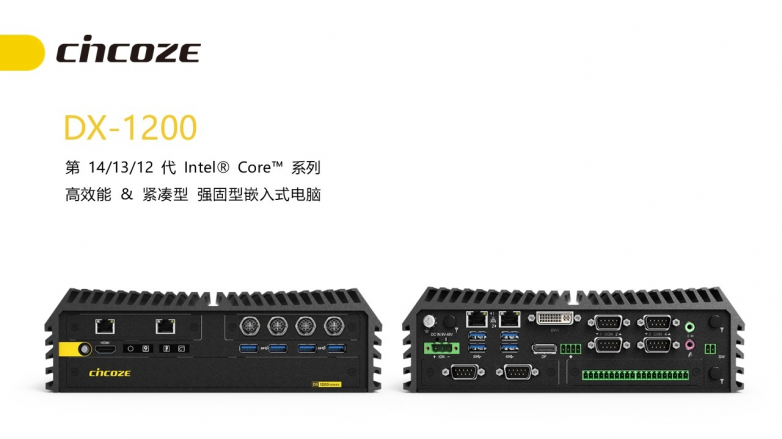
Cincoze D X -1200
第 14/13/12 代 Intel Core 系列处理器, 高性能 强固型嵌入式 工控机
Intel® 第 14/13/12 代 Raptor Lake-S Refresh / Raptor Lake-S / Alder Lake-S Core™ i9/i7/i5/i3 处理器(功耗达65W)
2个DDR5 SO-DIMM插槽,支持ECC/非ECC类型内存,高达5600MHz,64GB
2个1GbE LAN和可选的4个10GbE LAN、8个1GbE LAN、8个1GbE M12 LAN
2个2.5 英寸SATA存储、2个mSATA插槽
用于I/O扩展的可选 CMI 模块,用于点火感应和PoE的可选CFM模块
宽工作温度 -40°C 至 70°C
MIL-STD-810G 军用标准和 EN50155轨道交通认证(EN 50121-3-2 only)
安全标准:UL、cUL、CB、IEC、EN 62368-1
二、设置教程
1. BIOS启用AMT设置
1.1 开机进入BIOS选单,至Advanced页签的Trusted Computing选项。(德承工控机开机按Del进BIOS,不同电脑品牌进BIOS的方式可能会有所差异)
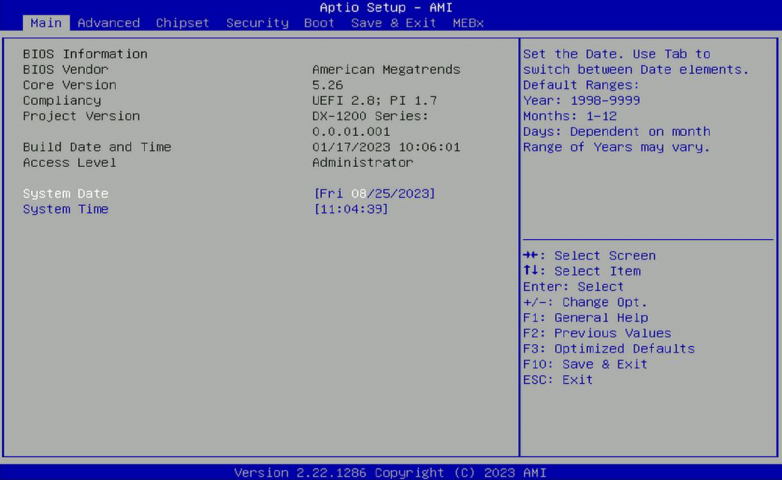
1.2 至BIOS中的MEBx。点击《Enter》,输入初始密码 "admin"。创建一个新密码:需至少8个字符(包括大小写字母、数字和特殊符号)。并再次输入密码确认。
1.3 至 [Intel(R) AMT Configuration] 》[Network Setup] 》 [TCP/IP Settings] 》[Wired LAN IPV4 Configuration] 》 [DHCP Mode],将其设置为 [Disabled]。
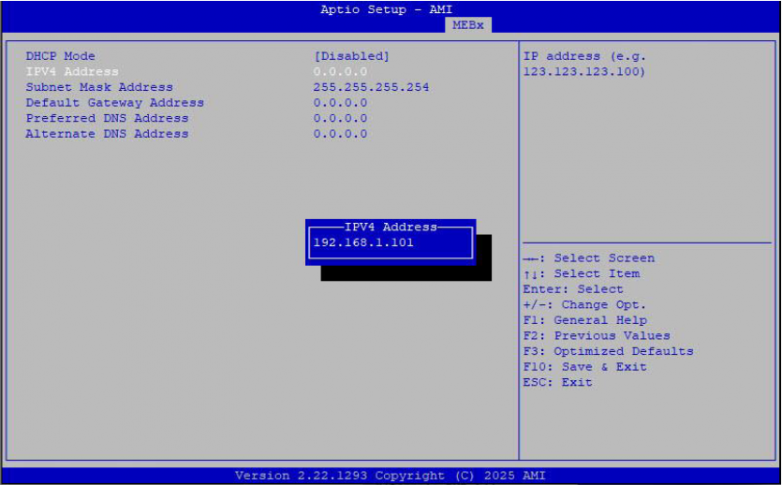
1.4 设置IP地址 [IPV4 Address] : 192.168.1.101(以此IP设置为例,实际设置需根据现况的区域网络设置IP),设置子网掩码地址 [Subnet Mask Address] : 255.255.255.0。
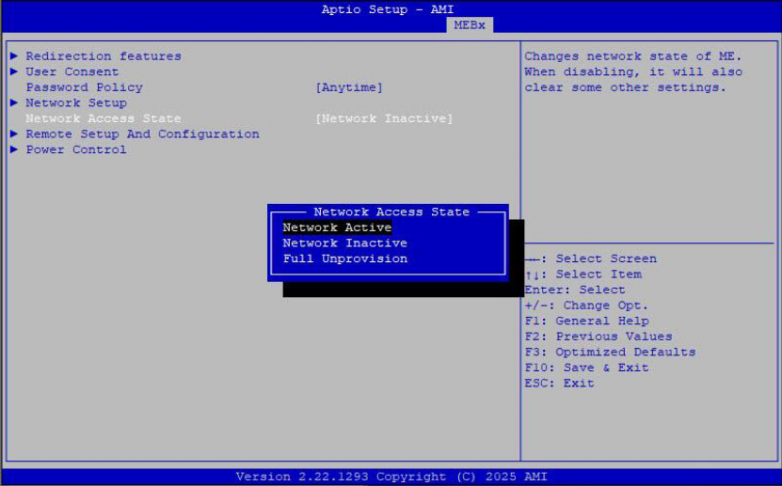
1.5 回到MEBx画面,至 [Network Access State] ,选择 [Network Activate],点击《Enter》。
1.6 按F10保存退出BIOS设置后,按按钮关机。
2. 连接电脑设置
在此以笔记本电脑远程控制DX-1200工控机为例。
2.1 在笔记本电脑的ubuntu系统中打开终端,输入命令:
sudo su
输入 root 密码
2.2 更新,输入命令:
apt-get update
2.3 安装必要的依赖,输入命令:
sudo apt install git npm nodejs npm
2.4 克隆MeshCommander的源代码仓库,输入命令:
git clone https://github.com/RAKWireless/MeshCommander. git
cd MeshCommander
2.5 安装Node.is依赖
npm install
2.6 运行MeshCommander
npm start
3 . 远程控制设置
3.1 笔记本电脑通过局域网的网线将笔记本电脑的网口连接到DX-1200工控机的I219网口上。
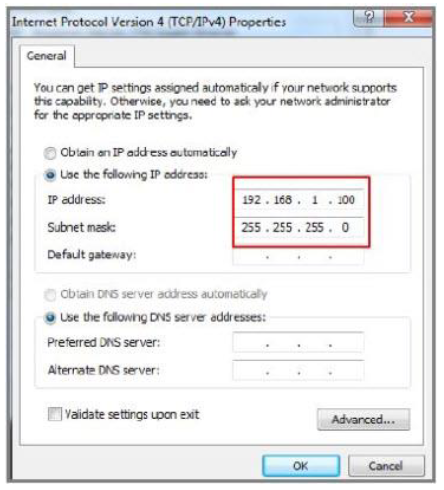
3.2 在笔记本电脑上的网口设置IP:192.168.1.100,并设置子网掩码:255.255.255.0。(以此IP设置为例,实际设置需根据现况的区域网络设置IP)
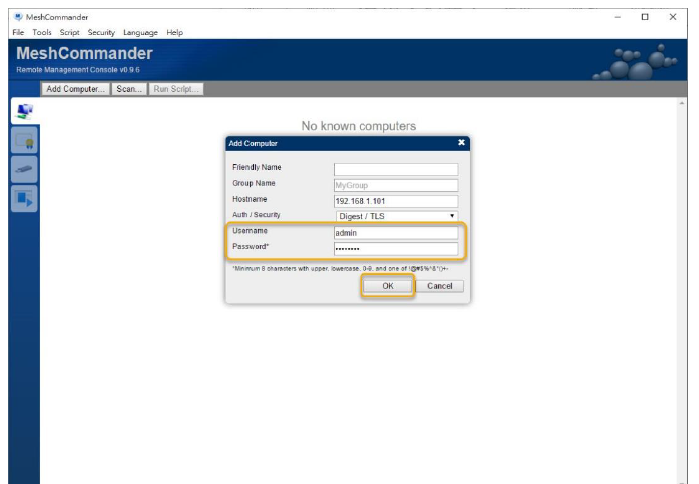
3.3 在笔记本电脑上打开MeshCommander。从“文件”菜单中选择 [Add Computer…]。
3.4 设置 Hostname:192.168.1.101(DX-1200工控机先前设置的IP地址)。设置 Auth / Security:Digest / TLS。将Username设置为“admin”,将Password填写先前所设置的密码,然后点击[OK]。
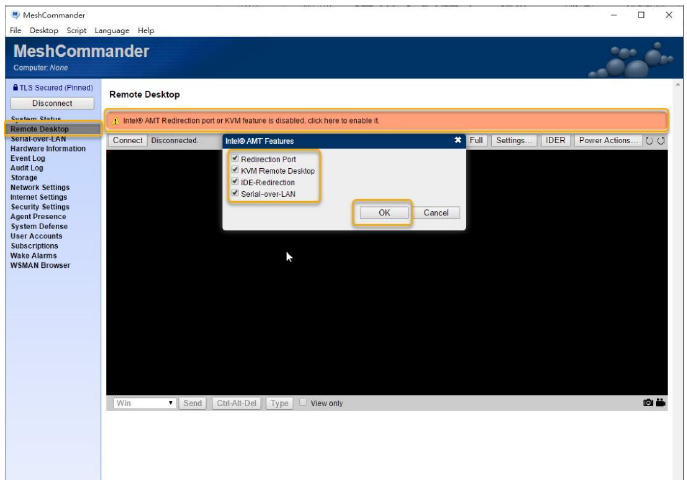
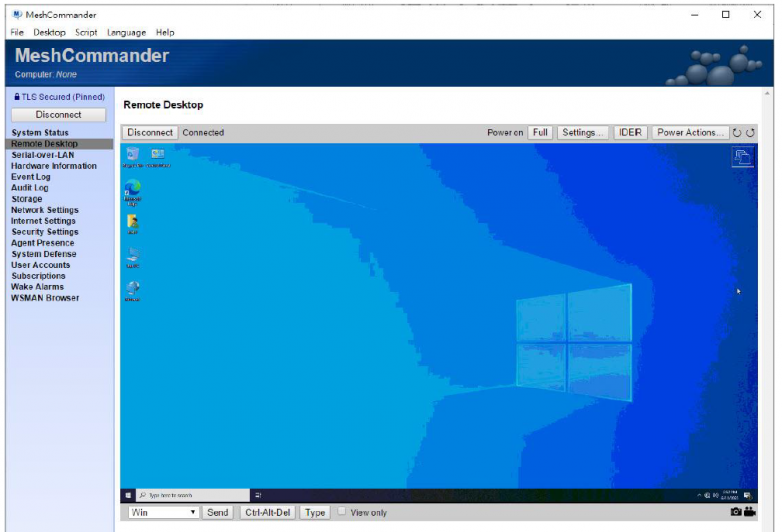
3.5 点击 [Connect],第一次成功连接时,将出现TLS证书窗口,点击[OK]。选择 [Remote Desktop],单击顶部文本,勾选“活动功能”窗口上的所有项目,然后单击[OK]。
3.6 再点击 [Connect],输入DX-1200屏幕上显示的用户同意码。(用户同意码是随机生成的。每次连接时的用户同意码都会不同)。
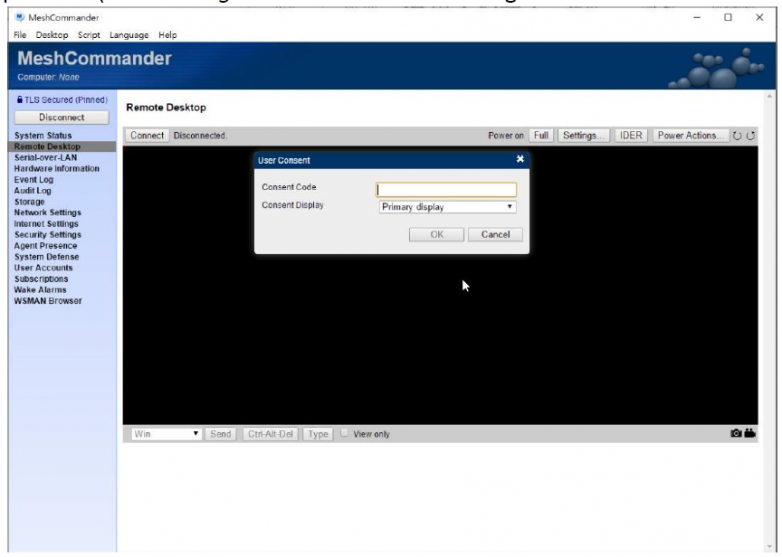
3.7 完成上述步骤后,远程控制图标会出现在窗口的右上角。此时,笔记本电脑已经可以控制DX-1200的BIOS或操作系统。
关于德承
强固型嵌入式电脑品牌 – Cincoze德承,致力提供多元且贴近市场需求的嵌入式电脑解决方案。旗下产品线包括强固型嵌入式电脑、工业平板电脑、工业显示器及强固型GPU电脑,能快速满足垂直市场的应用需求,尤其以工厂自动化、机械自动化、机器视觉、AIoT、机器人、无人车、自驾车、智能交通、智能仓储物流为最。多年来推出多款创新性的产品,荣获多项专利、奖项与国际认证的肯定。
(新媒体责编:wa123)
声明:
1、凡本网注明“人民交通杂志”/人民交通网,所有自采新闻(含图片),如需授权转载应在授权范围内使用,并注明来源。
2、部分内容转自其他媒体,转载目的在于传递更多信息,并不代表本网赞同其观点和对其真实性负责。
3、如因作品内容、版权和其他问题需要同本网联系的,请在30日内进行。电话:010-67683008
人民交通24小时值班手机:17801261553 商务合作:010-67683008转602
Copyright 人民交通杂志 All Rights Reserved 版权所有 复制必究 百度统计 地址:北京市丰台区南三环东路6号A座四层
增值电信业务经营许可证号:京B2-20201704 本刊法律顾问:北京京师(兰州)律师事务所 李大伟
 京公网安备 11010602130064号 京ICP备18014261号-2 广播电视节目制作经营许可证:(京)字第16597号